
Dla sklepów · Shopify
Dodaj konstruktor bransoletek do swojego Shopify
Pozwól swoim klientom projektować kryształową bransoletkę w Twoim sklepie Shopify za pomocą jednej sekcji Custom Liquid. Nic do instalacji, nic do utrzymania.
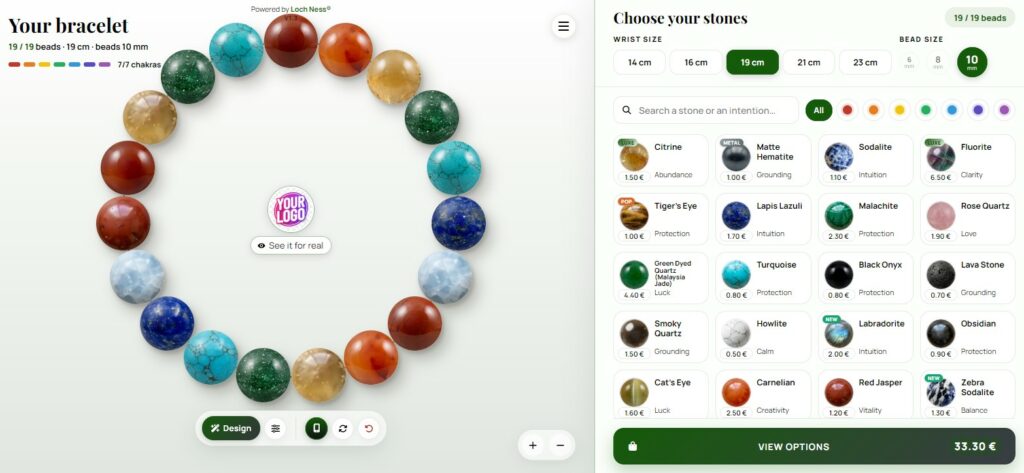
Sprzedajesz bransoletki ze kamieni szlachetnych i chcesz, aby Twoi klienci projektowali je samodzielnie bezpośrednio w Twoim sklepie Shopify? Możesz to zrobić bez instalowania aplikacji i bez modyfikowania kodu motywu. Ten przewodnik pokazuje cztery sposoby dodania konstruktora bransoletki Loch Ness, od prostego linku w menu po przycisk unoszący się na każdej stronie, krok po kroku.
Zanim zaczniesz
Konstruktor pozostaje hostowany na naszych serwerach i pojawia się w Twojej sklepie. Zawsze otrzymujesz najnowszą wersję, bez konieczności aktualizacji z Twojej strony. Potrzebujesz dwóch rzeczy:
- twój identyfikator, wysłane przez Loch Ness gdy twój konstruktor jest skonfigurowany (na przykład
my-shop); - an Motyw Online Store 2.0, która obejmuje wszystkie niedawne motywy Shopify, w tym Dawn.
Twoja nazwa, logo, kolory, menu, ceny, waluta i wybór kamieni są powiązane z Twoim identyfikatorem. Zmieniasz je z panelu klienta, a aktualizują się wszędzie jednocześnie, bez konieczności ponownego konfigurowania Shopify.
YOUR-IDENTIFIER.Którą opcję powinieneś wybrać?
| Opcja | Najlepszy dla | Czas |
|---|---|---|
| 1. Link lub przycisk menu | Najprostsze: konstruktor otwiera pełną stronę | 2 min |
| 2. Dedykowana strona | Strona "Zaprojektuj swoją bransoletkę" w Twoim sklepie | 5 min |
| 3. Przycisk pływający | Przycisk na każdej stronie Twojego sklepu | 5 min |
| 4. Kompaktowy konstruktor | Kolumna lub strona produktu | 5 min |
Możesz je łączyć. Wiele sklepów używa dedykowanej strony i dodaje do niej link w menu głównym.
Opcja 1: link w menu lub gotowy przycisk
Bez żadnej ramki, kreator otwiera pełną stronę w twoich kolorach. To daje mu największą przestrzeń, szczególnie na telefonach.
- Dodaj to do menu. W panelu administracyjnym Shopify przejdź do Sklep internetowy → Nawigacja, otwórz menu główne i kliknij Dodaj element menu.
- Nazwij to i wklej adres. Nazwij to, na przykład "Zaprojektuj swoją bransoletkę", a następnie wklej ten adres w polu Link:
https://lochness-paris.com/pwa/en/?client=YOUR-IDENTIFIERAby wyświetlić przycisk na stronie głównej lub w opisie produktu, użyj gotowy przycisk z obszaru Twojego klienta. Już używa Twoich kolorów.
Opcja 2: dedykowana strona "Zaprojektuj swoją bransoletkę"
- Utwórz stronę. W panelu administratora przejdź do Sklep Online → Strony → Dodaj stronę. Nadaj mu tytuł („Zaprojektuj swoją bransoletkę") i zapisz.
- Utwórz szablon strony. Przejdź do Sklep online → Motywy → Dostosuj. W menu rozwijanym na górze edytora wybierz Strony, wtedy Utwórz szablon. Na przykład nazwij to
bracelet-builder. - Dodaj sekcję Custom Liquid. W tym szablonie kliknij Dodaj sekcję i wybierz Niestandardowy Płyn.
- Wklej kod. Wklej poniższy kod do pola Custom Liquid i zapisz.
- Przypisz szablon. Wróć do Sklep online → Strony, otwórz swoją stronę i wybierz
bracelet-builderw Szablon pole. Zapisz. - Dodaj to do menu. W Sklep internetowy → Nawigacja, dodaj element menu wskazujący na tę stronę.
<iframe src="https://lochness-paris.com/pwa/en/?client=YOUR-IDENTIFIER" style="width:100%;height:860px;border:0" loading="lazy" title="Bracelet builder"></iframe>
<p style="margin:6px 0 0;font:12px/1.4 Arial,sans-serif;text-align:center;color:#6b6b6b">Bracelet builder by <a href="https://lochness-paris.com/pl" style="color:inherit">Loch Ness®</a></p>Na komputerze konstruktor wyświetla dwie kolumny: bransoletę z jednej strony, kamienie z drugiej. Na telefonie automatycznie przechodzi do swojego mobilnego układu.
Opcja 3: pływający przycisk na każdej stronie
W rogu Twojego sklepu pojawia się mały okrągły przycisk. Jedno kliknięcie otwiera konstruktor w panelu, bez opuszczania strony. Konstruktor ładuje się tylko przy pierwszym kliknięciu, dzięki czemu Twój sklep pozostaje szybki.
- Otwórz edytor motywów. Przejdź do Sklep online → Motywy → Dostosuj.
- Dodaj niestandardową sekcję Liquid do stopki. W Stopka obszar lewego panelu, kliknij Dodaj sekcję i wybierz Niestandardowy Płyn. Sekcja w stopce pojawia się na każdej stronie.
- Wklej poniższy kod i zapisz.
- Włącz przycisk. W panelu klienta włącz przycisk pływający i wybierz jego tekst oraz stronę (lewą lub prawą). Możesz go wyłączyć w dowolnym momencie, bez konieczności ingerencji w Shopify.
<script src="https://lochness-paris.com/pwa/widget.php?client=YOUR-IDENTIFIER&lang=en" async></script>
<p data-ln-credit style="margin:6px 0 0;font:12px/1.4 Arial,sans-serif;text-align:center;color:#6b6b6b">Bracelet builder by <a href="https://lochness-paris.com/pl" style="color:inherit">Loch Ness®</a></p>Jeśli Twój motyw nie pozwala na sekcje w stopce, wklej ten sam kod w Sklep internetowy → Motywy → … → Edytuj kod, w layout/theme.liquid plik, tuż przed </body>.
Opcja 4: kompaktowy konstruktor (kolumna lub strona produktu)
Ta wersja zawsze używa układu mobilnego, w wąskiej ramce. Nadaje się do paska bocznego, strony produktu bransoletki lub bloku „spróbuj" na stronie głównej. Dodaj ją w Niestandardowy Płyn sekcja lub blok, jak w opcji 2.
<iframe src="https://lochness-paris.com/pwa/en/?client=YOUR-IDENTIFIER&layout=mobile" style="width:420px;max-width:100%;height:780px;border:0;border-radius:16px" loading="lazy" title="Bracelet builder"></iframe>
<p style="margin:6px 0 0;font:12px/1.4 Arial,sans-serif;text-align:center;color:#6b6b6b">Bracelet builder by <a href="https://lochness-paris.com/pl" style="color:inherit">Loch Ness®</a></p>Kilka języków w Twojym sklepie
Konstruktor istnieje w Angielski, francuski, hiszpański i węgierski (i wiele więcej na życzenie). Aby zmienić język, zamień /en/ w adresie z /fr/, /es/ lub /hu/, and lang=en z pasującym kodem dla pływającego przycisku. Jeśli Twój sklep korzysta z Shopify Markets z wieloma językami, dodaj jedną sekcję Custom Liquid na każdą wersję języka, lub skontaktuj się z nami: Twój panel klienta zawiera kody dla każdego języka.
Sprawdź, że wszystko działa
- Konstruktor pokazuje Twoją nazwę i kolory. Jeśli zamiast tego widzisz kolory Loch Ness, identyfikator w kodzie jest prawdopodobnie błędnie napisany.
- Testuj na swoim telefonie, nie tylko w podglądzie edytora.
- Opracuj projekt testu i wyślij go. Sprawdź, czy żądanie zamówienia dotrze na adres e-mail skonfigurowany dla Twojego sklepu.
- Dla pływającego przycisku, czekaj do 5 minut po włączeniu w panelu klienta: zmiana pojawia się przez tyle czasu.
Często zadawane pytania
Czy potrzebuję aplikacji ze Shopify App Store?
Nie, i to jest celowe: brak aplikacji do zainstalowania, brak miesięcznej opłaty za aplikację i nic co spowalniałoby Twoją witrynę. Wystarczy link w menu lub sekcja Custom Liquid.
Czy działa z moim motywem?
Każdy motyw Online Store 2.0, w tym Dawn, oferuje sekcję Custom Liquid. Link menu (opcja 1) działa z każdym motywem. Jeśli nie masz pewności, powiedz nam nazwę swojego motywu.
Czy jest dostosowane do urządzeń mobilnych?
Tak. Budowniczy jest zaprojektowany dla ekranów dotykowych i przełącza się na mobilny układ na telefonach. Dla sklepu zorientowanego na telefony, link menu (opcja 1) lub pływający przycisk (opcja 3) dają najwygodniejsze doświadczenie.
Czy moje kolory, ceny i kamienie się pojawią?
Tak. Twoja nazwa, logo, kolory, menu, ceny, waluta i wybór kamieni są powiązane z Twoim identyfikatorem i stosowane automatycznie. Zmieniasz je ze swojego panelu klienta, bez ingerencji w Shopify.
Jak do mnie docierają zamówienia?
Gdy klient ukończy projekt, konstruktor wysyła żądanie zamówienia z pełnym składem (kamienie, rozmiar, cena) na adres e-mail skonfigurowany dla Twojego sklepu. Następnie potwierdzasz zamówienie u swojego klienta.
Czy to spowolni mój sklep?
Nie. Ramki ładują się tylko wtedy, gdy odwiedzający do nich przewijają, a zmienny przycisk ładuje konstruktor tylko przy pierwszym kliknięciu.
Czy to jest bezpłatne?
Konstruktor znajduje się obecnie w fazie pilotażowej: jest bezpłatny pod warunkiem, że linia "Bracelet builder by Loch Ness®" pozostaje pod konstruktorem. Ceny zostaną ogłoszone przed zakończeniem fazy pilotażowej.
Źródła
Shopify — Odniesienie ciekłe · Shopify — Grupy sekcji (nagłówek i stopka) · MDN Web Docs — Element iframe

Napisane przez Camille G., założyciela Loch Ness. Od 2013 do 2023 roku projektowałem biżuterię symboliczną dla własnej marki, a od tego czasu na pełny etat tworzę aplikacje internetowe i narzędzia. Sam kodowałem ten konstruktor bransoletek. My story · GitHub · ORCID
Twój konstruktor bransoletek na Shopify
Poproś o konstruktora: bezpłatnie w fazie pilotażu, skonfigurowany z Twoją nazwą, kolorami i kamieniami. Odpowiadamy w ciągu 48 godzin.
Poproś mojego budowniczego Spróbuj konstruktora