
Parduotuvėms · Shopify
Pridėkite rankų apyrankės konstruktorių į savo Shopify
Leiskite savo klientams kurti kristalinius apyrankius jūsų Shopify parduotuvėje naudojant vieną pasirinktinę skystą sekciją. Nieko nereikia diegti, nieko nereikia prižiūrėti.
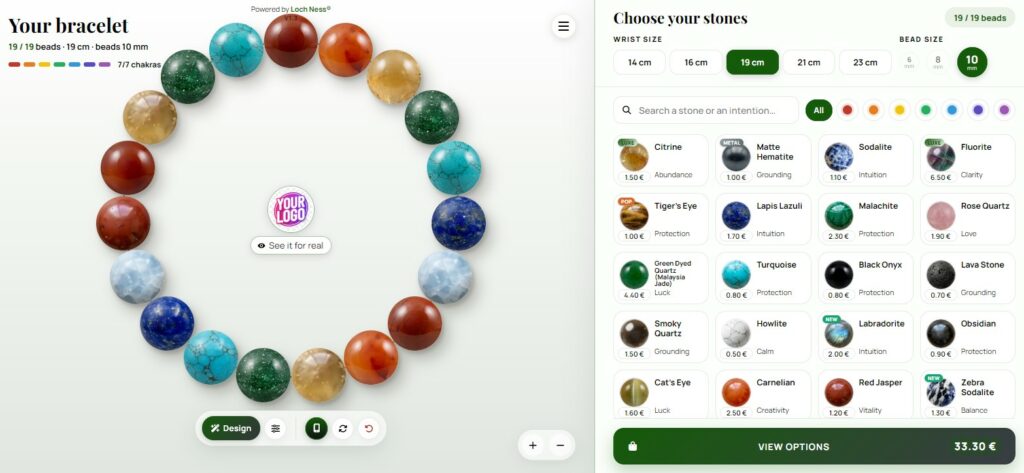
Ar parduodate brangakmenių apyrankius ir norite, kad jūsų klientai juos patys sukurtų, tiesiai jūsų „Shopify" parduotuvėje? Tai galite padaryti neinstalliuodami taikomosios programos ir neliesdami savo temos kodo. Šis vadovas žingsnis po žingsnio parodo keturis būdus, kaip pridėti „Loch Ness" apyrankių konstruktorių – nuo paprasto meniu nuorodos iki plūduriuojančio mygtuko kiekvienoje puslapyje.
Prieš pradedant
Konstruktorius išlieka priimtas mūsų serveriuose ir pasirodo jūsų parduotuvėje. Jūs visada gausite naujausią versiją, jums nereikia nieko atnaujinti. Jums reikia dviejų dalykų:
- jūsų identifikatorius, išsiųstas pagal Loch Ness, kai jūsų kuratorius yra nustatytas (pavyzdžiui
my-shop); - an Online Store 2.0 tema, kurie apima visas naujausias Shopify temas, įskaitant Dawn.
Jūsų pavadinimas, logotipas, spalvos, meniu, kainos, valiuta ir akmenų pasirinkimas yra susieti su jūsų identifikatoriumi. Juos keičiate iš savo kliento sritės, ir jie atsinaujina visur vienu metu, neliečiant Shopify dar kartą.
YOUR-IDENTIFIER.Kurią parinktį turėtumėte pasirinkti?
| Parinktis | Geriausias/Geriausias dėl | Time |
|---|---|---|
| 1. Meniu nuoroda arba mygtukas | Paprasčiausias: konstruktorius atidaro visą puslapį | 2 min |
| 2. Skirta puslapis | Jūsų parduotuvėje esantis "Dizainuok savo apyrankę" puslapis | 5 min |
| 3. Plūduriuojantis mygtukas | Mygtukas kiekvienoje jūsų parduotuvės puslapyje | 5 min |
| 4. Kompaktinis konstruktorius | Stulpelis arba produkto puslapis | 5 min |
Galite juos sujungti. Daugelis parduotuvių naudoja dedikuotą puslapį ir prideda nuorodą į jį pagrindinėje meniu.
Variantas 1: nuoroda jūsų meniu arba paruoštas mygtukas
Be jokios rėmelio, kūrėjas atidaromas visame puslapyje, jūsų spalvomis. Tai suteikia daugiausiai vietos, ypač telefonu.
- Pridėk tai į meniu. Jūsų „Shopify" administravimo skyriuje eikite į Internetinė parduotuvė → Navigacija, atidarykite pagrindinį meniu ir spustelėkite Pridėti meniu elementą.
- Pavadinkite ir įklijuokite adresą. Pavadinkite jį, pavyzdžiui, „Suprojektuokite savo apyrankę", tada įklijuokite šį adresą Nuorodos laukelyje:
https://lochness-paris.com/pwa/en/?client=YOUR-IDENTIFIERNorėdami rodyti mygtuką savo pradiniame puslapyje arba produkto aprašyme, naudokite paruoštas mygtukas iš jūsų kliento zonos. Jame jau naudojamos jūsų spalvos.
2 pasirinkimas: skirta "Kurkite savo pulsirą" puslapis
- Sukurkite puslapį. Jūsų administravimo skiltyje eikite į Internetinė parduotuvė → Puslapiai → Pridėti puslapį. Suteikite jam pavadinimą („Suprojektuokite savo papuošalą") ir išsaugokite.
- Sukurkite puslapio šabloną. Eikite į Internetinė parduotuvė → Temos → Tinkinti. Iš išsiskleidžiamojo meniu redaktoriaus viršuje pasirinkite Puslapiai, tada Sukurti šabloną. Pavadinkite tai, pavyzdžiui
bracelet-builder. - Pridėkite pasirinktinę skysčio sekciją. Šiame šablone spustelėkite Pridėti skyrių ir pasirinkite Pasirinktinis skystis.
- Įklijuokite kodą. Įklijuokite toliau pateiktą kodą į pasirinktinio skysto lauką ir išsaugokite.
- Priskirti šablonui. Grįžti į Internetinė parduotuvė → Puslapiai, atverkite savo puslapį ir pasirinkite
bracelet-builderin the Šablonas laukas. Išsaugoti. - Pridėk tai į meniu. In Internetinė parduotuvė → Navigacija, pridėkite meniu elementą, nukreipiantį į šį puslapį.
<iframe src="https://lochness-paris.com/pwa/en/?client=YOUR-IDENTIFIER" style="width:100%;height:860px;border:0" loading="lazy" title="Bracelet builder"></iframe>
<p style="margin:6px 0 0;font:12px/1.4 Arial,sans-serif;text-align:center;color:#6b6b6b">Bracelet builder by <a href="https://lochness-paris.com/lt" style="color:inherit">Loch Ness®</a></p>Kompiuteryje konstruktorius rodo du stulpelius: rankinį vieninėje pusėje, akmenį kitoje. Telefone jis automatiškai perjungiasi į mobiliųjų įrenginių maketą.
Parinktis 3: plūduriuojantis mygtukas kiekviename puslapyje
Mažas apvalus mygtukas pasirodo jūsų parduotuvės kampe. Vienu spustelėjimu atidariamas konstruktorius lange, nepalikiant puslapio. Konstruktorius įkeliamas tik pirmo spustelėjimo metu, todėl jūsų parduotuvė išlieka greita.
- Atidaryti temos redaktorių. Eikite į Internetinė parduotuvė → Temos → Tinkinti.
- Pridėkite pasirinktinę skystąją sekciją į poraštę. Į Poraštis kairiosios skydelio srityje, spustelėkite Pridėti skyrių ir pasirinkite Pasirinktinis skystis. Sekcija poraštėje pasirodo kiekviename puslapyje.
- Žemiau įklijuokite kodą ir išsaugokite.
- Įjunkite mygtuką. Jūsų klientų srityje įjunkite slankųjį mygtuką ir pasirinkite jo tekstą bei pusę (kairę arba dešinę). Jį galite išjungti bet kuriuo metu, nepaliesdami „Shopify".
<script src="https://lochness-paris.com/pwa/widget.php?client=YOUR-IDENTIFIER&lang=en" async></script>
<p data-ln-credit style="margin:6px 0 0;font:12px/1.4 Arial,sans-serif;text-align:center;color:#6b6b6b">Bracelet builder by <a href="https://lochness-paris.com/lt" style="color:inherit">Loch Ness®</a></p>Jei jūsų tema nepasiūlo sekcijų poraštėje, įklijuokite tą patį kodą į Internetinė parduotuvė → Temos → … → Redaguoti kodą, į layout/theme.liquid failas, tiesiog prieš </body>.
4 parinktis: kompaktus kūrėjas (stulpelis arba produkto puslapis)
Šis variantas visada naudoja mobilųjį maketą, siaurame kadre. Jis tinka šoninei juostai, aksesuaro produkto puslapiui arba „Išbandyti" blokui pagrindinėje puslapyje. Pridėkite jį į Pasirinktinis skystis sekcija arba blokas, kaip 2 parinktyje.
<iframe src="https://lochness-paris.com/pwa/en/?client=YOUR-IDENTIFIER&layout=mobile" style="width:420px;max-width:100%;height:780px;border:0;border-radius:16px" loading="lazy" title="Bracelet builder"></iframe>
<p style="margin:6px 0 0;font:12px/1.4 Arial,sans-serif;text-align:center;color:#6b6b6b">Bracelet builder by <a href="https://lochness-paris.com/lt" style="color:inherit">Loch Ness®</a></p>Kelios kalbos jūsų parduotuvėje
Statybininkas egzistuoja Anglų, prancūzų, ispanų ir vengrų (ir daug daugiau pagal užklausą). Norėdami pakeisti kalbą, pakeiskite /en/ adrese su /fr/, /es/ arba /hu/, and lang=en su atitinkamu kodu plūduriuojančiam mygtukui. Jei jūsų parduotuvė naudoja „Shopify Markets" su keliomis kalbomis, pridėkite po vieną „Custom Liquid" skyrių kiekvienai kalbos versijai arba paprašykite mūsų: jūsų kliento sritis pateikia kodus kiekvienai kalbai.
Patikrinkite, kad viskas veikia
- Konstruktorius rodo jūsų vardą ir spalvas. Jei matote Loch Ness spalvas, tada identifikatorius kode tikriausiai neteisingai parašytas.
- Testas jūsų telefone, ne tik redaktoriaus peržiūroje.
- Sukurkite testo projektą ir jį atsiųskite. Patikrinkite, ar užsakymo užklausa pasiekia el. pašto adresą, nustatytą jūsų parduotuvei.
- Plūduriuojančiam mygtukai, palauk iki 5 minučių po to, kai jį įjungsi savo kliento zonoje: pakeitimui pasirodyti reikalinga tiek laiko.
Dažniausiai užduodami klausimai
Ar man reikia programos iš Shopify App Store?
Ne, ir tai pagal dizainą: nėra jokios programos diegti, nėra mėnesinio mokesčio ir nieko, kas lėtintų jūsų parduotuvę. Pakanka meniu nuorodos arba tinkinto skysčio sekcijos.
Ar tai veikia su mano tema?
Kiekviena „Online Store 2.0" tema, įskaitant „Dawn", siūlo Custom Liquid sekciją. Meniu nuoroda (1 parinktis) veikia su bet kuria tema. Jei nesate tikri, pasakykite mums savo temos pavadinimą.
Ar tai pritaikyta mobiliesiems?
Taip. Kūryklė yra skirta jutiklinėms ekranams ir automatiškai keičia mobilųjį maketą telefonyje. Pirmiausia skirtam telefonui parduotuvei meniu nuoroda (1 variantas) arba plūduriuojantis mygtukas (3 variantas) suteikia patogiausiausią patirtį.
Ar pasirodys mano spalvos, kainos ir akmenys?
Taip. Jūsų pavadinimas, logotipas, spalvos, meniu, kainos, valiuta ir akmens pasirinkimas yra susieti su jūsų identifikatoriumi ir taikomi automatiškai. Juos keičiate iš savo kliento srities, neliesdami Shopify.
Kaip į mane pasiekia užsakymai?
Kai klientas baigia projektavimą, statybininkas siunčia užsakymo prašymą su pilna sudėtimi (akmenys, dydis, kaina) į jūsų parduotuvei nustatytą el. pašto adresą. Tada jūs patvirtinate užsakymą su savo klientu.
Ar tai sulėtins mano parduotuvę?
Ne. Rėmeliai įkelia tik tada, kai lankytojai juos matyti, o slankiojantis mygtukas įkelia konstruktorių tik pirmajame spragtelėjime.
Ar tai nemokama?
Konstruktorius šiuo metu yra bandomojoje fazėje: jis nemokamas, su sąlyga, kad eilutė „Bracelet builder by Loch Ness®" išliks po konstruktoriumi. Kaina bus paskelbta prieš baiginat bandymą.
Šaltiniai
Shopify — Skystoji nuoroda · Shopify — Skyrių grupės (antraštė ir poraštė) · MDN Web Docs — Iframe elementas

Parašė Camille G., „Loch Ness" steigėjas. Nuo 2013 iki 2023 metų projektavau simbolinį papuošalą savo prekės ženklui, o nuo tada visą laiką kuriu žiniatinklio programas ir įrankius. Šią apyrankės konstruktorių programavau pats. Moja istorija · GitHub · ORCID
Jūsų papildomos apyrankės kūrėjas „Shopify"
Paprašykite savo kūrėjo: nemokama bandomojo etapo metu, nustatytas pagal jūsų vardą, spalvas ir akmenis. Atsakome per 48 valandas.
Paprašyti mano statytojo Išbandykite konstruktorių